
M3U URL oder Datei
Der Player erhält entweder eine direkte URL oder eine lokale M3U-Datei.

M3U IPTV gehört zu den flexibelsten Möglichkeiten, eine IPTV Playlist in kompatiblen Playern zu laden. In diesem Guide erfährst du, was eine M3U Playlist ist, wie sie funktioniert, welche Geräte sie unterstützen und wann Xtream Codes die bessere Alternative sein können.
Eine M3U Playlist ist im Kern eine strukturierte Textdatei oder eine URL, die einem kompatiblen Media- oder IPTV-Player mitteilt, welche Streams verfügbar sind und unter welcher Adresse sie erreicht werden können.
Bei M3U IPTV erhält der Player also nicht einfach ein fertiges Fernsehbild. Er liest zuerst die Playlist ein, interpretiert deren Einträge und stellt daraus eine navigierbare Sender- oder Medienliste zusammen.
Je nach Quelle können zusätzliche Informationen wie Sendername, Kategorie, Logo oder EPG-Zuordnung enthalten sein. Umfang und Darstellung hängen anschließend stark vom verwendeten IPTV Player ab.
Die technische Idee ist relativ einfach: Eine Quelle stellt eine Playlist bereit, eine kompatible App liest diese Datei oder URL und erzeugt daraus die sichtbare Benutzeroberfläche.
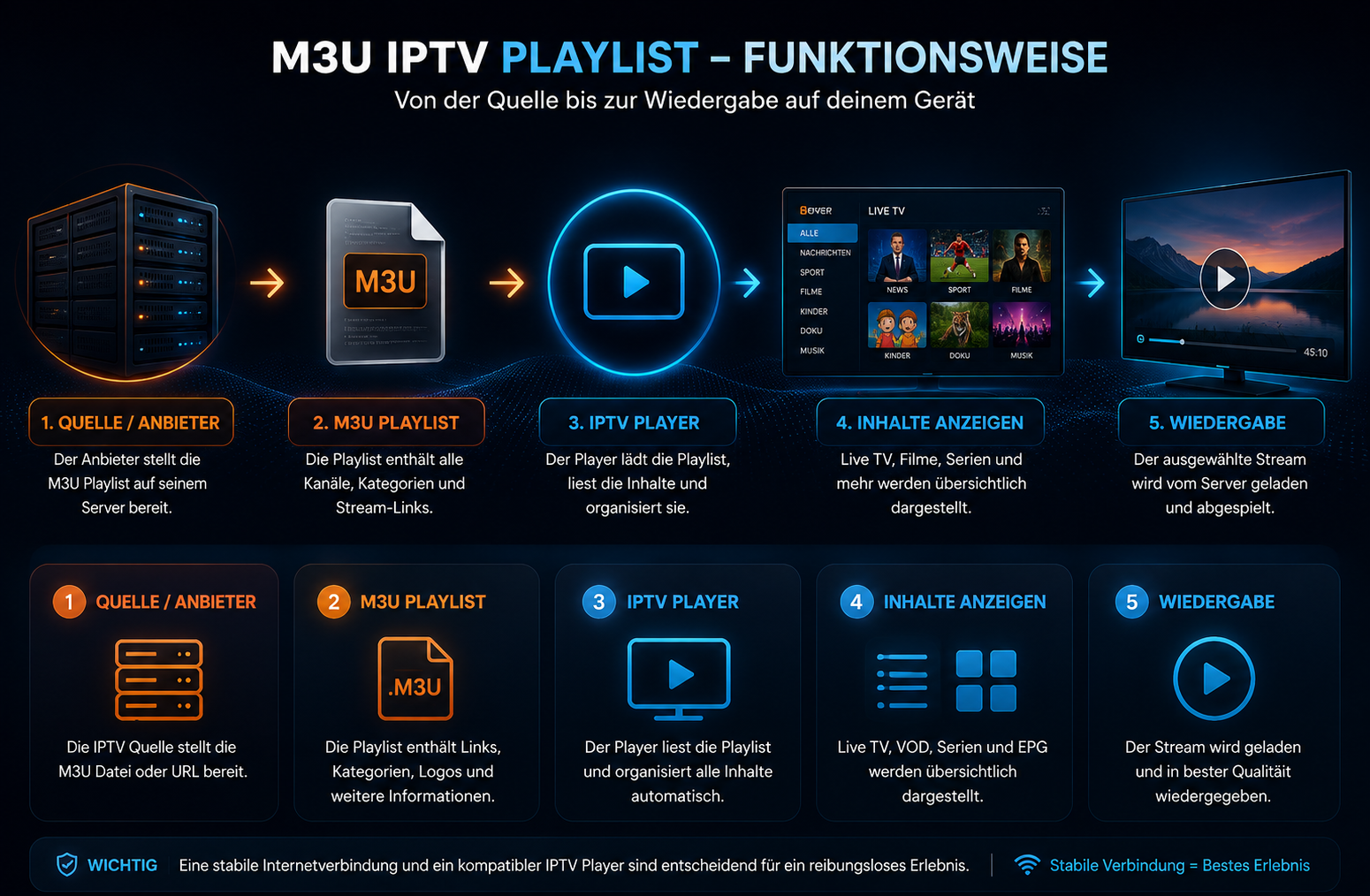
Der Player erhält entweder eine direkte URL oder eine lokale M3U-Datei.
Der IPTV Player analysiert die enthaltenen Einträge, Kategorien und Stream-Adressen.
Gute Apps bauen daraus Kategorien, Favoriten, Programminformationen und Suchfunktionen.
Erst beim Öffnen eines Eintrags stellt der Player die Verbindung zur jeweiligen Medienquelle her.
Eine M3U URL wird direkt in die IPTV App eingetragen. Der Player kann die Playlist dadurch erneut vom Server abrufen, wenn der Anbieter Änderungen vorgenommen hat.
Eine heruntergeladene Playlist wird lokal gespeichert und anschließend in einer kompatiblen App geöffnet oder importiert.
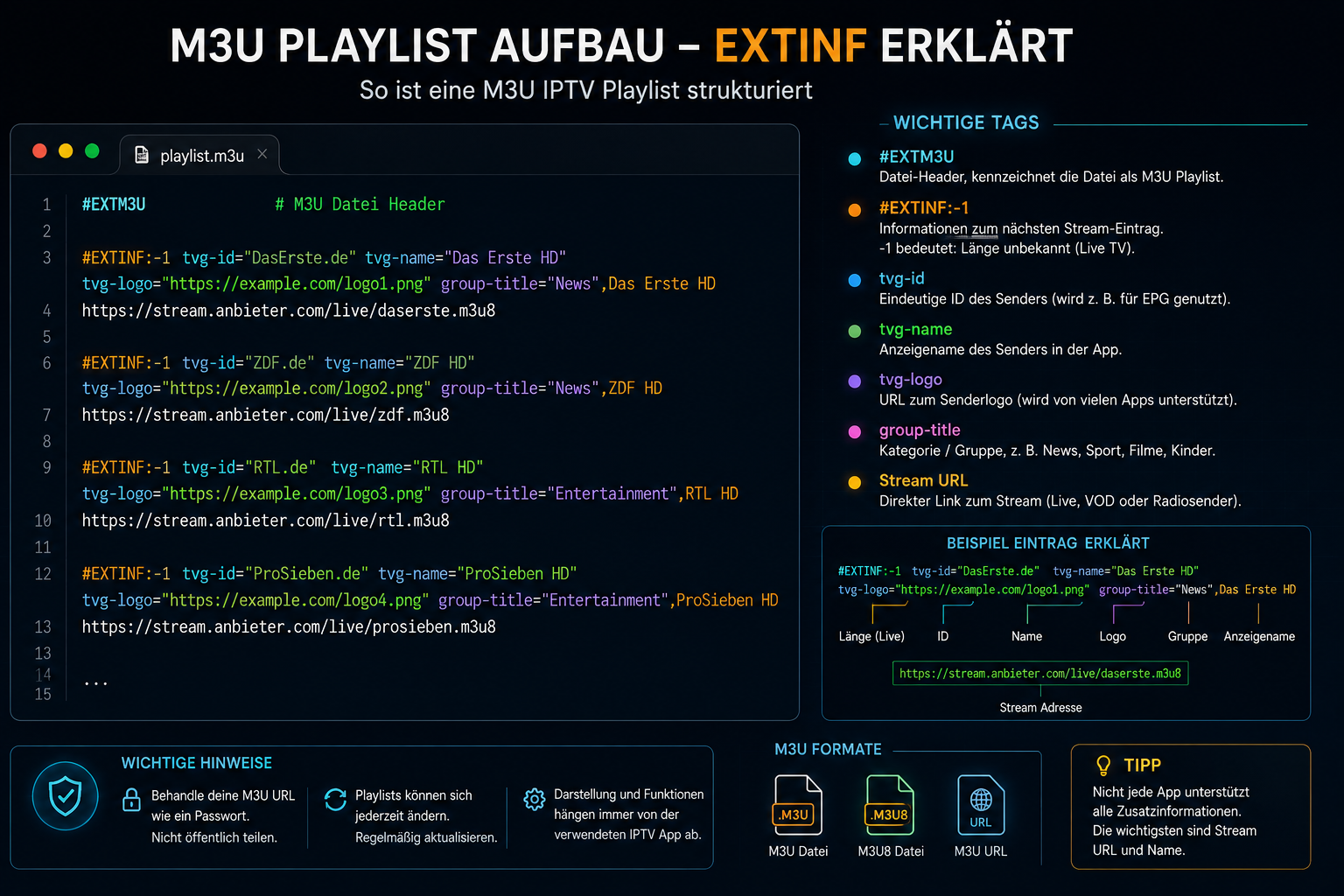
Erweiterte M3U Playlists können neben der eigentlichen
Stream-Adresse auch Metadaten enthalten. Häufig beginnt
eine Datei mit #EXTM3U. Einzelne Einträge
können anschließend über #EXTINF zusätzliche
Informationen erhalten.
#EXTM3U
#EXTINF:-1,Example Channel
https://example.com/stream
Das Beispiel verwendet ausschließlich generische Daten und enthält keine echten Zugangsdaten.
Beide Methoden können denselben Grundzweck erfüllen, unterscheiden sich aber bei Einrichtung, Organisation und Kommunikation zwischen Player und Server.
| Merkmal | M3U IPTV | Xtream Codes |
|---|---|---|
| Zugang | URL oder Datei | Server + Benutzer + Passwort |
| Einrichtung | Sehr direkt | Strukturierter Login |
| Kategorien | Playlist-abhängig | API-basiert möglich |
| Live / VOD / Serien | Playlist-abhängig | Getrennt abrufbar |
| Geeignet für | Flexible Player | Moderne IPTV Apps |
Wenn eine kompatible App ein anderes Zugangsformat verlangt, kannst du den M3U Xtream Converter verwenden, um vorhandene Zugangsdaten in ein passendes Format umzuwandeln.
Sicherheitshinweis: M3U URLs können sensible Zugangsdaten enthalten. Verwende Converter nur mit Zugängen, für deren Nutzung du berechtigt bist, und behandle Links wie Passwörter.
Entscheidend ist weniger die Gerätebezeichnung als die verwendete App. Wenn ein Player M3U URLs oder Playlist-Dateien unterstützt, kann das Format auf vielen modernen Plattformen eingesetzt werden.
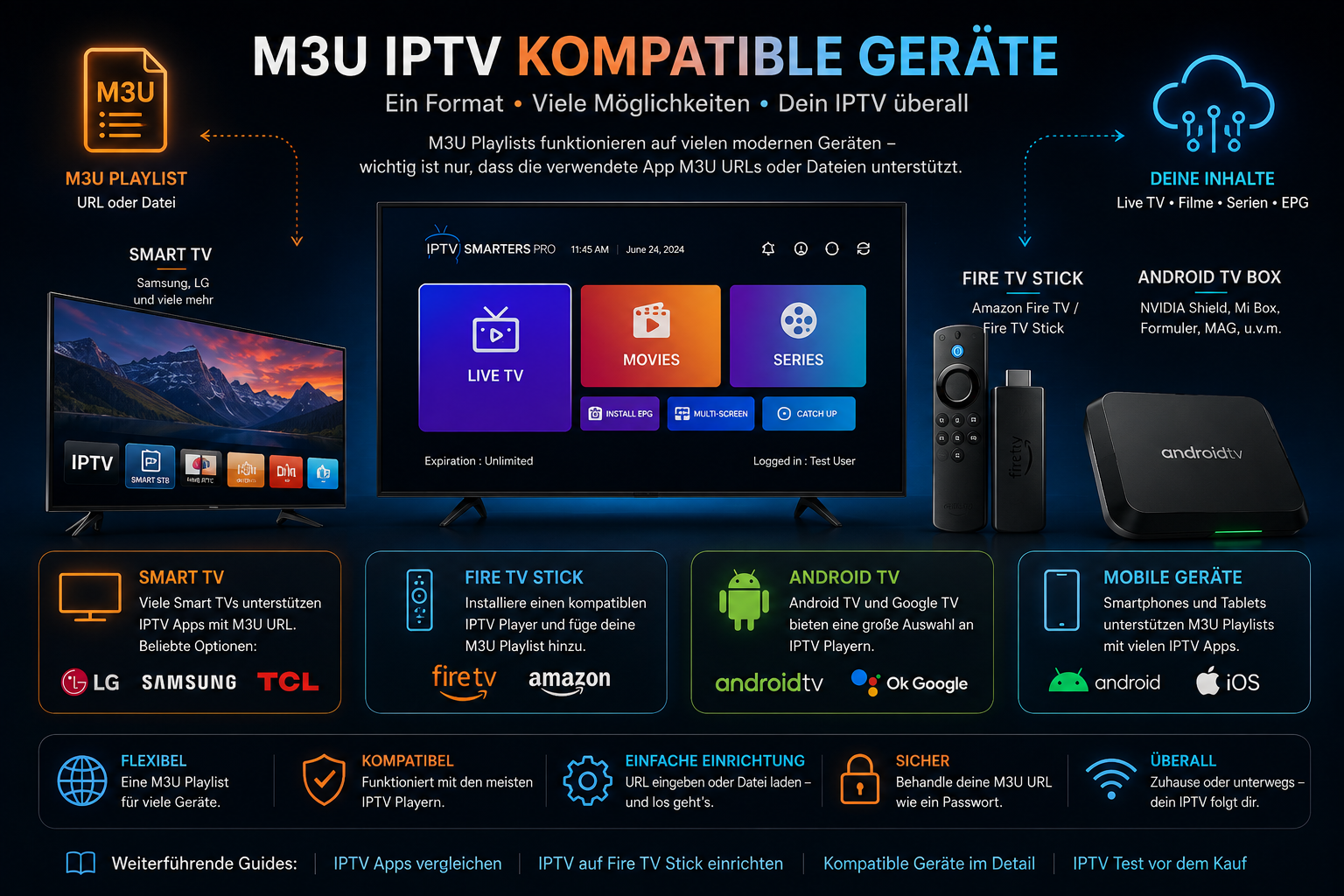
Samsung- und LG-Fernseher können je nach Modell und verfügbarer App M3U-basierte Player nutzen.
Auf Fire-TV-Geräten stehen verschiedene IPTV Player zur Verfügung.
Android TV und Google TV bieten eine große Auswahl kompatibler Anwendungen.
Auch mobile Player können M3U URLs oder Dateien importieren.
Die genaue Einrichtung hängt von der verwendeten IPTV App ab, der grundlegende Ablauf ist aber auf fast allen Plattformen ähnlich. Zuerst installierst du einen kompatiblen Player, anschließend fügst du deine M3U URL oder eine lokale Playlist hinzu und lässt die App die enthaltenen Einträge einlesen. Danach solltest du prüfen, ob Kategorien, Sendernamen, Logos und – falls vorhanden – Programminformationen korrekt geladen werden.
Auf einem Smart TV beginnt die Einrichtung mit der Auswahl einer App, die den Import per M3U URL oder Datei ausdrücklich unterstützt. Je nach Hersteller können die verfügbaren Apps unterschiedlich sein. Nach dem Import empfiehlt es sich, die Playlist einmal vollständig aktualisieren zu lassen und danach Favoriten sowie Kategorien einzurichten.
Auf Fire TV Geräten ist vor allem wichtig, einen Player zu verwenden, der für Fernbedienung und große Bildschirme optimiert ist. Nach dem Hinzufügen der Playlist solltest du zunächst einige Live-Einträge testen und anschließend prüfen, ob längere Ladezeiten durch die App, das Netzwerk oder die Quelle verursacht werden.
Android TV und Google TV bieten meist eine größere Auswahl an IPTV Apps. Das ist hilfreich, wenn du unterschiedliche Player vergleichen möchtest. Ein Player kann beispielsweise eine sehr gute M3U-Verwaltung bieten, während ein anderer bei EPG, Suchfunktion oder großen Bibliotheken besser abschneidet. Deshalb lohnt es sich, die Wiedergabe nicht nur mit einem einzelnen Stream, sondern auch mit Kategorien, Suche, Favoriten und Programmdaten zu testen.
Eine Playlist und ein elektronischer Programmführer sind technisch nicht dasselbe. Die M3U Playlist beschreibt vor allem die verfügbaren Einträge und Stream-Adressen.
Ein EPG kann zusätzliche Programminformationen wie Sendungsname, Beginn, Ende und Beschreibung liefern. Gute IPTV Apps können diese Informationen mit passenden Senderkennungen verbinden.
Eine Playlist ist nicht zwangsläufig statisch. Kategorien, Stream-Adressen, Logos oder Zuordnungen können sich im Laufe der Zeit ändern. Wenn du eine M3U URL verwendest, kann eine kompatible App die aktuelle Version häufig erneut vom Server abrufen. Bei einer lokal gespeicherten Datei musst du dagegen möglicherweise eine neue Datei importieren, wenn sich die Inhalte geändert haben.
Wenn bekannte Kategorien oder Sender plötzlich fehlen, solltest du zuerst die Playlist innerhalb der App neu laden, bevor du Einstellungen oder das Gerät zurücksetzt.
Wurde deine Quelle aktualisiert, kann ein manueller Refresh nötig sein, damit neue Einträge, Namen oder Logos in der App erscheinen.
Stimmen Programmdaten nicht mehr, solltest du Playlist und EPG getrennt aktualisieren. Beide Datenquellen können unabhängig voneinander zwischengespeichert sein.
Beim Wechsel zu einem anderen Player solltest du die Playlist neu importieren, statt alte lokale App-Daten zu übernehmen. So lässt sich das Verhalten sauber vergleichen.
Bei einem Problem zuerst in dieser Reihenfolge prüfen: Internetverbindung, Playlist aktualisieren, einzelnen Stream testen, zweiten Player testen und erst danach größere Änderungen an App oder Gerät vornehmen.
Prüfe zuerst die URL auf Tippfehler und stelle sicher, dass keine Zeichen oder Leerzeichen fehlen. Teste außerdem, ob die Internetverbindung des Geräts funktioniert.
Aktualisiere die Playlist innerhalb der App. Bei lokalen Dateien kann ein erneuter Import erforderlich sein.
Ursache kann die Quelle, die Verbindung, das Ausgabeformat oder der verwendete Player sein. Teste nach Möglichkeit einen zweiten kompatiblen Player.
Sehr große M3U Playlists können auf älteren Geräten mehr Ladezeit benötigen. Moderne Xtream-basierte Apps können bei großen Bibliotheken organisatorische Vorteile haben.
Wenn eine Playlist nicht wie erwartet funktioniert, hilft eine klare Reihenfolge bei der Fehlersuche. Prüfe zuerst, ob das Gerät allgemein online ist. Danach solltest du feststellen, ob die Playlist selbst geladen wird und nur einzelne Einträge betroffen sind oder ob überhaupt keine Daten erscheinen.
Funktioniert dieselbe Playlist in einem zweiten kompatiblen Player, liegt die Ursache wahrscheinlich eher bei der ersten App oder deren Einstellungen. Funktioniert sie dagegen auf mehreren Geräten und Playern nicht, solltest du die URL, den Status der Quelle und mögliche Änderungen am Zugang prüfen. Diese Trennung spart Zeit und verhindert unnötige Neuinstallationen.
Manche M3U URLs enthalten direkt in der Adresse Informationen, die den Zugriff auf einen Dienst ermöglichen. Teile solche URLs deshalb nicht öffentlich, veröffentliche keine Screenshots mit vollständigen Zugangsdaten und speichere sie nur in Apps, denen du vertraust.
Bevor du dich langfristig für eine Einrichtung entscheidest, solltest du überprüfen, ob dein Gerät, deine App und deine Internetverbindung zusammenpassen.
IPTV Test Deutschland ansehen →Eine M3U Playlist ist eine Textdatei oder URL, die Medien- und Stream-Adressen sowie optional zusätzliche Metadaten enthält.
M3U ist sehr flexibel und wird von vielen Playern unterstützt. Xtream Codes kann bei kompatiblen Apps eine strukturiertere Aufteilung von Live TV, Filmen, Serien und EPG ermöglichen.
Ja, sofern eine auf dem Gerät installierte IPTV App den Import einer M3U URL oder Datei unterstützt.
Ja. Deshalb sollten M3U URLs grundsätzlich vertraulich behandelt und nicht öffentlich geteilt werden.
Wenn die zugrunde liegende URL die benötigten Angaben enthält, können kompatible Tools die Daten teilweise in Server URL, Benutzername und Passwort zerlegen.
M3U Xtream Converter öffnen →Es gibt kein festes Intervall. Eine Aktualisierung ist besonders sinnvoll, wenn Einträge fehlen, Kategorien geändert wurden, Logos oder EPG-Daten nicht mehr stimmen oder die Quelle neue Inhalte bereitgestellt hat. Bei einer M3U URL reicht in vielen Apps ein manueller Refresh.
Beide Dateiendungen gehören zur gleichen Playlist-Familie. M3U8 kennzeichnet üblicherweise eine UTF-8-codierte Playlist. Für den Nutzer ist vor allem entscheidend, ob der verwendete Player das jeweilige Format und die enthaltenen Stream-Adressen unterstützt.
Vergleiche Geräte, Apps und Optionen und wähle anschließend die Lösung, die zu deinem Setup passt.